EECG 居家办公指南
本指南将介绍如何配置 JetBrains Projector 或 Visual Studio Code 的 SSH 扩展,帮助你更高效地在家完成实验。配置完成后,你可以像直接在远程实验室机器上编程一样编写代码。
- 兼容的客户端操作系统: macOS、Windows 和 Linux
- 目标: EECG UG 实验室电脑或其他兼容 SSH 的类 Unix 主机
- 预计配置时间: Projector 约 15 分钟;VS Code 约 10 分钟。实际时间取决于你的网络连接速度或 EECG UG 主机的负载。
首先,你需要选择一个 2 位或 3 位的**幸运数字(范围:51-100、130-180 或 201-249)**。在下面的命令中,将 XXX 替换为你选择的幸运数字,建议将所有设置都配置在同一台主机上。
JetBrains Projector
前提条件:一个有效的 JetBrains 免费教育许可证
在 EECG 主机上安装 JetBrains projector-installer
- 使用 SSH 客户端连接到所选的 EECG UG 主机。例如 iCtrl 的终端、PuTTY 或 OpenSSH。
- 在撰写本文时,每位学生被分配了 2048MB 的磁盘配额。在继续安装之前,你需要通过在 EECG 主机上运行
quota -s来确认有足够的磁盘配额。例如,完整安装 CLion 大约需要 1200MB 的空间,你需要确保当前已使用的空间低于 2048 – 1200 = 848 MB。如果空间不足,可以使用du -ah | sort -h命令或 iCtrl 文件管理器中的文件清理功能来查找并删除不需要的文件。 - 在 EECG 主机上安装 JetBrains 的
projector-installer脚本。
# 安装 projector-installer 脚本
pip3 install projector-installer --user
- 为了方便运行
projector-installer而无需输入完整路径,你需要将其所在位置添加到终端 shell 的 $PATH 变量中。
nano ~/.cshrc # 或 ~/.tcshrc,取决于你的 shell
滚动到文件底部并添加以下行。如果文件中有注释指示你在其他地方修改 $PATH,请按照那些指示操作。
set path = ($path ~/.local/bin)
- 现在注销并重新登录。这意味着你可能需要关闭 SSH 终端窗口;如果使用的是 VNC 连接,则需要在继续之前终止 VNC 会话。例如,如果你使用的是 iCtrl 的 VNC 查看器,你需要从窗口右下角的高级菜单中选择"Reset VNC"。
安装 IDE
- 现在你应该能够在远程主机的终端中正常运行
projector。注意,你需要将"缓存目录"覆盖为/tmp,因为你的用户目录没有足够的配额来完成安装。因此,命令应该是:
# 如果看到 "command not found",
#  请回顾上一节或在本页底部留言
projector --cache-directory=/tmp
- 如果出现许可协议,使用鼠标滚轮或键盘的 ↓ 键滚动到底部,然后选择 yes。
- 根据你要使用的编程语言,选择所需的 IDE。例如:
- APS105、ECE244、ECE297、ECE344:CLion
- APS106、ECE326:PyCharm Professional
- 当系统询问是否只使用经过 Projector 测试的 IDE 时,选择"No",这样你就能在列表中看到最新的 IDE 版本。
- 选择你要安装的版本。如果没有特别偏好,我建议始终使用最新版本。
安装完成后,如果安装成功,将启动一个 Projector 服务器实例。现在你可以在你的机器和远程目标之间建立 SSH 端口转发,然后在浏览器中访问 IDE。如果你不了解这是什么,或者不想费心设置转发通道,可以参考不通过 Projector 运行 IDE。
不通过 Projector 运行 IDE
以下步骤将帮助你找到 IDE 的安装位置,并创建桌面快捷方式,以便将来可以一键启动 IDE。
- 在任意 EECG UG 机器的图形环境(VNC 或物理机器)中,打开终端并根据你选择的 IDE 运行以下命令:
# 如果你安装了不同的版本,以下路径可能会有所不同

# CLion
~/.projector/apps/clion-2022.2.1/bin/clion.sh

# PyCharm
~/.projector/apps/pycharm-2022.2.1/bin/pycharm.sh
- 如果出现许可协议,请接受并激活你的 JetBrains 许可证。
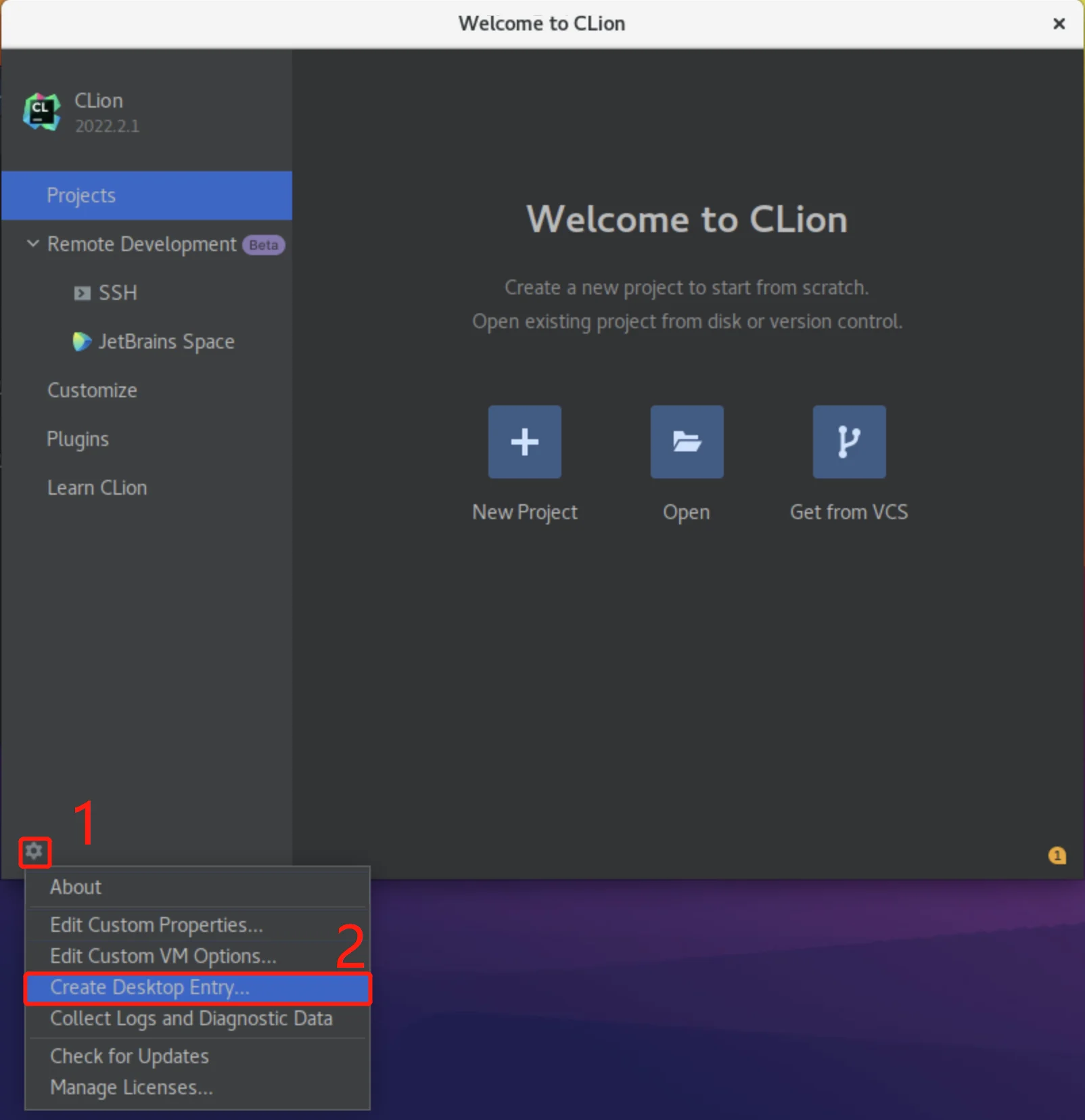
- 在"Welcome to CLion"窗口中,点击左下角的"齿轮"按钮,选择"Create Desktop Entry"。点击"OK"继续。
- 现在你应该能在任务栏的"Application -> Programming"菜单中找到 CLion。如果找不到,注销后重新登录即可看到。你可以右键点击它,在任务栏或桌面上创建快捷方式。
VS Code
(可选)SSH 免密登录
本节仅介绍如何在 Mac 和 Linux 上设置 SSH 免密登录。如果你使用的是较新版本的 Windows,这些指令同样适用。
你可能会觉得每次输入密码很烦,但你可以在自己的电脑上创建一个安全密钥,这样远程机器每次登录时都会自动识别你。不过请注意,你只应该在自己的电脑上执行以下操作!!
如果你不了解其中的风险,请不要继续!
-
打开你电脑上的终端应用
-
在你的电脑上创建安全密钥
# 一直按"return"键使用默认设置
ssh-keygen -t rsa
-
再按几次"return"键,确保使用默认设置完成安全密钥的生成。
-
复制并修改下面命令中的必要字段("用户名"和"机器主机编号 XXX"),然后粘贴到终端中
cat ~/.ssh/id_rsa.pub | ssh userName@ug251.eecg.toronto.edu "mkdir -p ~/.ssh && chmod 700 ~/.ssh && cat >> ~/.ssh/authorized_keys"
# 提示时输入你的密码
- 现在你应该可以通过 SSH 自动登录,无需每次都输入密码了。
安装 Visual Studio Code
下载 Visual Studio Code(不推荐 Insider 版本,因为这些版本通常存在较多 bug): https://code.visualstudio.com
安装扩展 "Remote - SSH"
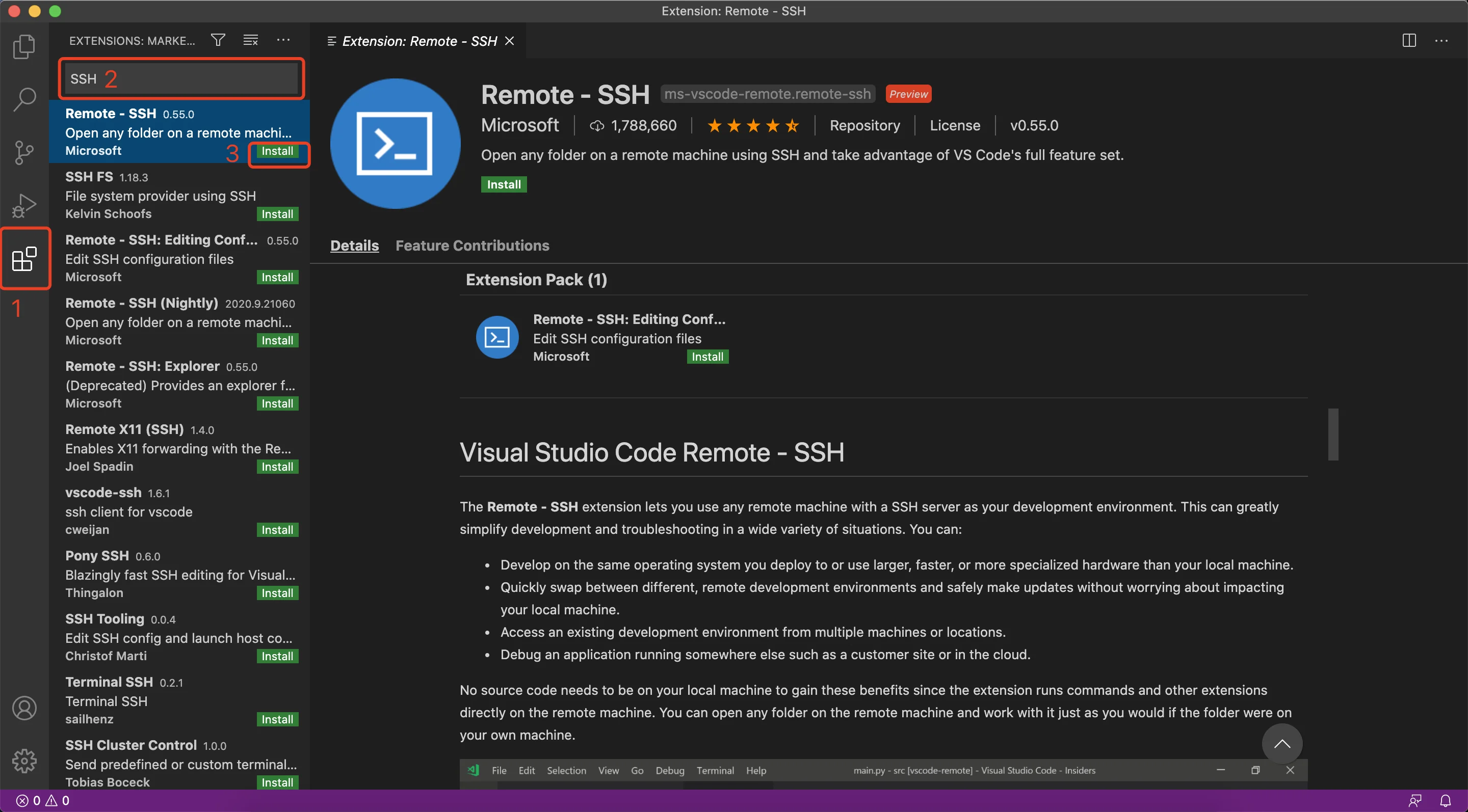
- 启动 VSCode,点击最左侧工具栏中的扩展选项卡。搜索"SSH",然后安装扩展"Remote-SSH"。
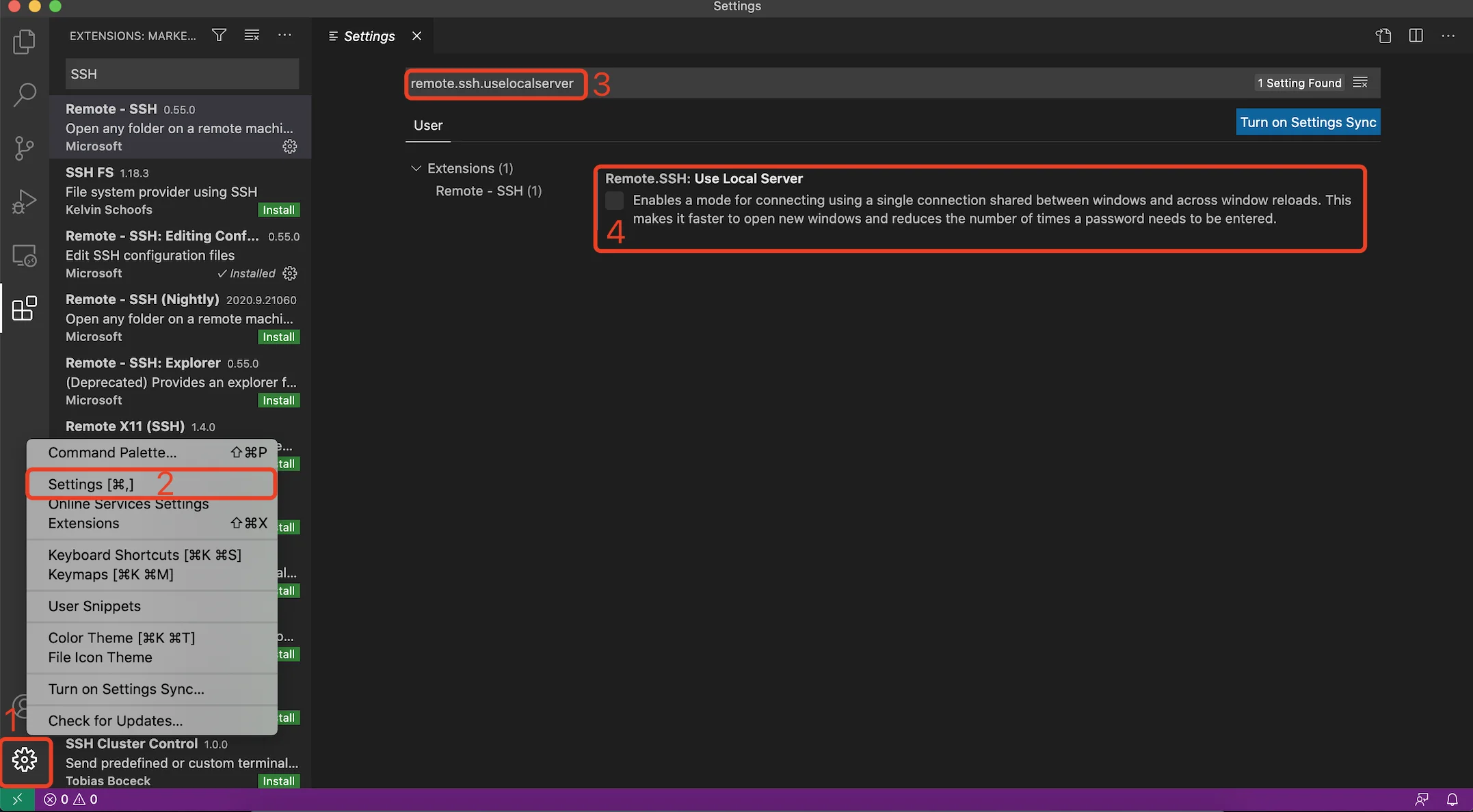
- (Windows 用户可以跳过此步骤)为了解决"Remote-SSH"扩展最新版本中的一个 bug,我们需要禁用"Use Local Server"功能。打开设置并搜索"remote.ssh.uselocalserver",然后禁用它。
添加新的 SSH 主机
- 通过点击左下角的齿轮按钮或使用键盘快捷键"Shift+Command+P"打开命令面板。搜索"SSH"并选择"Remote-SSH: Add New SSH Host..."
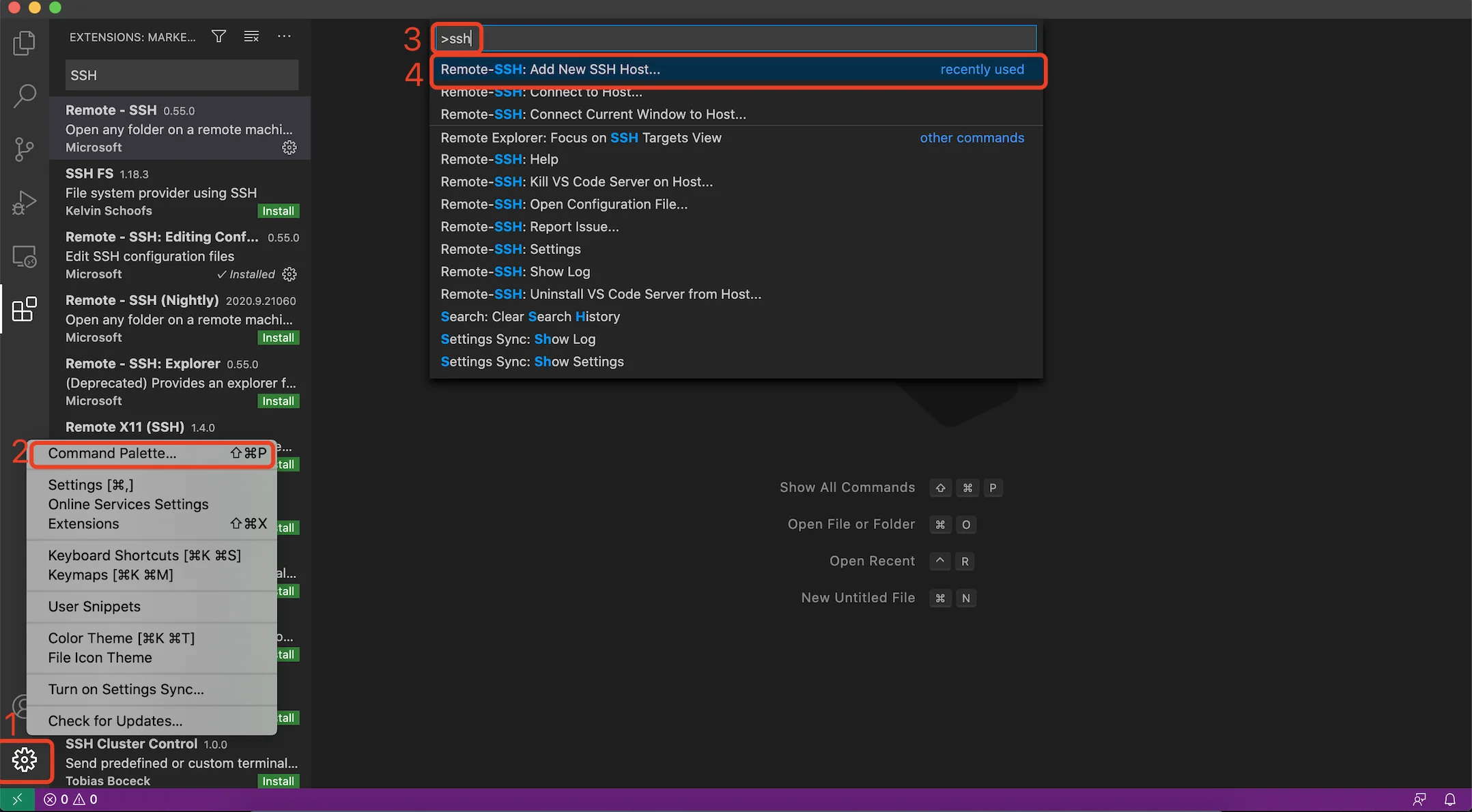
- 复制下面的命令并修改必要的字段,然后粘贴到"Enter SSH Connection Command"提示框中。
ssh ugUserName@ugXXX.eecg.toronto.edu

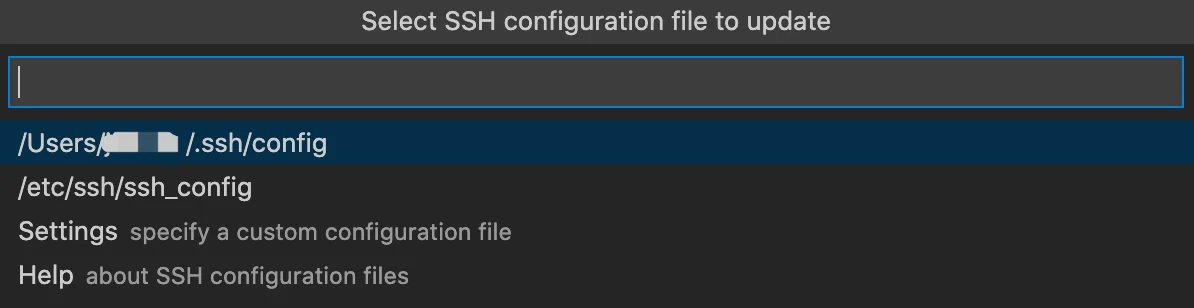
- 下一个提示会询问你要在哪里存储此 SSH 主机。我建议存储在你的用户目录中,即第一个选项。
连接到远程主机并开始工作
- 在命令面板中再次搜索"SSH"。这次点击"Remote-SSH: Connect to Host..."。
- 选择我们刚添加的主机,一个新窗口应该会弹出。
- 如果提示输入密码,输入你的 EECG UG 远程密码并等待安装完成。安装通常不到 1 分钟。
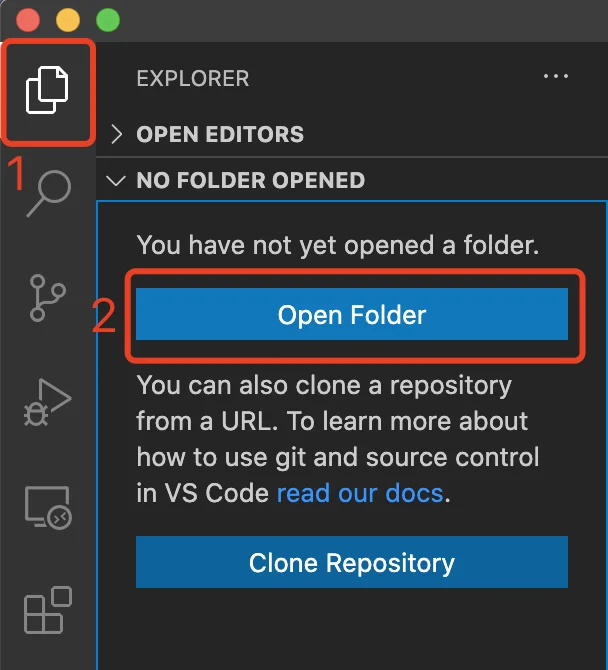
- 点击工具栏中的资源管理器选项卡,然后点击"Open folder"。选择你的仓库就可以开始工作了!
常见问题
FAQ1:我有多幸运?
你可以运行 uptime 命令来查看当前有多少用户正在使用这台电脑。用户计数在有人通过 SSH shell 登录或在物理机器上打开终端时会增加。由于有些人可能不使用 SSH Shell 远程登录,即使有人在使用机器,计数也不一定会增加。你可以查看机器的 1 分钟、5 分钟和 15 分钟平均负载,然后自行判断。
# 输出格式:
#  - 当前时间
#  - 系统已运行时间
#  - 当前登录的用户数
#  - 过去 1、5 和 15 分钟的系统平均负载
uptime